
การปรับแต่ง Shape ใน Microsoft PowerPoint
จากเนื้อหาการเพิ่มปุ่ม Merge Shapes ที่ได้แนะนำไปก่อนหน้า ขอยกตัวอย่างการใช้งานปุ่ม Merge Shapes ดังนี้
ต้องการภาพที่มีรูปร่างดังนี้
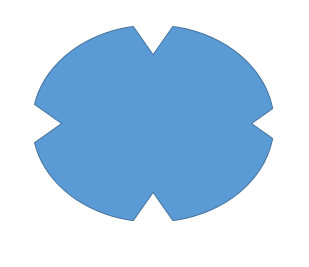
เครื่องมือ Shapes ของ Microsoft PowerPoint จะไม่มีภาพใดตรงกับความต้องการนี้ ดังนั้นจะต้องสร้างภาพนี้ขึ้นมาเอง โดยการใช้ภาพฐานเป็นวงกลม แล้วนำสามเหลี่ยมมาวางซ้อน ดังตัวอย่าง

จากนั้นเลือกวงกลมและสามเหลี่ยมให้ครบทุกภาพ แล้วคลิกปุ่ม Merge Shapes เลือกคำสั่ง Subtract ก็จะได้ผลลัพธ์ตามต้องการ

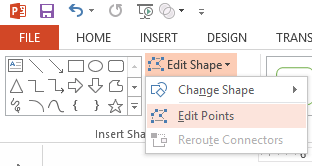
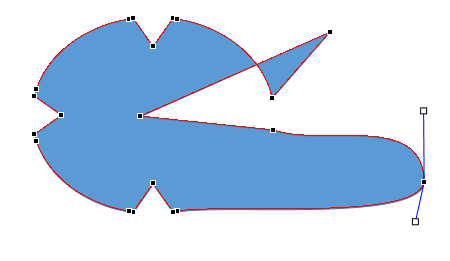
เพิ่มเติมเทคนิคนิดนะครับ Shape ทุกชิ้น สามารถปรับแต่งได้โดยคลิกเลือกวัตถุนั้นๆ คลิกเมนู Format แล้วคลิกปุ่มเครื่องมือ Edit Shape, Edit Points
แล้วปรับแต่งรูปดังอิสระ ดังนี้
คำสั่งนี้ยังสามารถใช้ปรับแต่งตัวอักษรได้ โดยเพิ่มตัวอักษรกำหนดขนาดให้หนา โต แล้ววาดสี่เหลี่ยมซ้อนรูป

เลือกทั้งข้อความและกรอบสี่เหลี่ยม จากนั้นคลิก Merge Shapes เลือกคำสั่งย่อยเป็น Intersect จะได้ผลลัพธ์ดังนี้
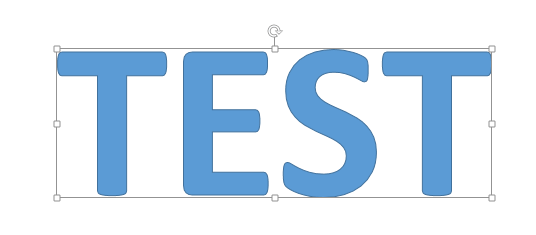
ซึ่งสามารถใช้คำสั่ง Edit Points ปรับรูปร่างของข้อความได้ตามต้องการ



You must be logged in to post a comment.