
Advanced Filter : Microsoft Excel
จากเนื้อหา Auto Filter ที่ได้แนะนำไปแล้ว เนื้อหานี้ขอนำเสนอต่อด้วยการกรองขั้นสูง หรือ Advanced Filter เพราะเงื่อนไขการกรองอาจจะมีมากกว่า 1 เงื่อนไข ดังภาพตัวอย่าง (ข้อมูลตัวอย่างจากชีท data-calc.xls)
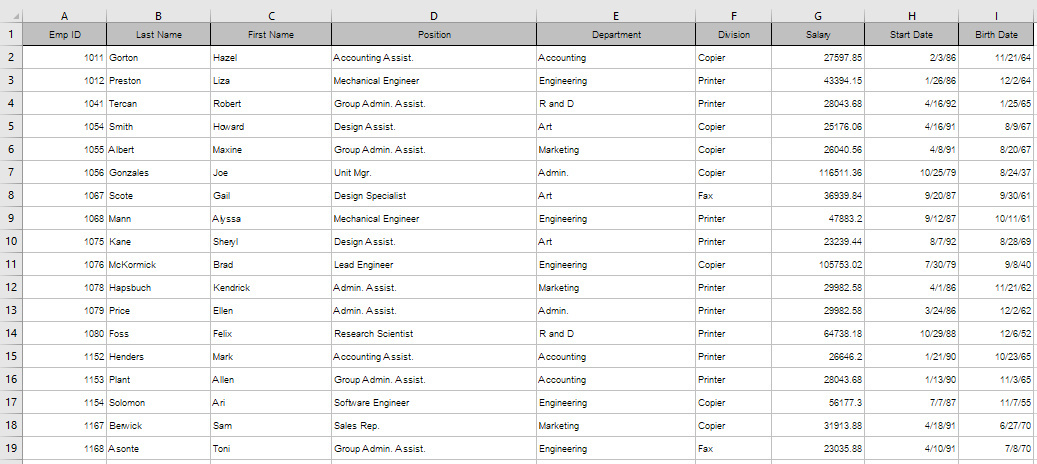
จากภาพตัวอย่างข้างต้น เป็นข้อมูลบุคลากรของหน่วยงานหนึ่ง และต้องการกรองข้อมูลด้วยเงื่อนไข ดังนี้ “แสดงรายการของพนักงานที่ทำงานใน Division Fax ที่มีเงินเดือนมากกว่า 100,000 รวมทั้งพนักงานใน Division Printer ที่มีเงินเดือนน้อยกว่า 50000”
ด้วยเงื่อนไขข้างต้น การใช้คำสั่ง Advanced Filter คือคำตอบที่สะดวกเหมาะสม โดยเริ่มจากการคัดลอกหัวตารางไปไว้ ณ พื้นที่อื่นๆ เช่น เซลล์ L1 ดังภาพ

เราจะเรียกข้อมูลในเซลล์ L1 ถึงเซลล์ T1 ซึ่งเกิดจากการคัดลอกหัวตารางข้อมูล ว่า “Criteria Range” ซึ่งใช้ระบุเงื่อนไขการกรองข้อมูล เริ่มจากเงื่อนไขแรก “แสดงรายการของพนักงานที่ทำงานใน Division Fax ที่มีเงินเดือนมากกว่า 100,000”
ให้คลิกเมาส์ในเซลล์ Q2 แล้วพิมพ์ข้อมูล Fax ต่อด้วยคลิกเมาส์ในเซลล์ R2 แล้วพิมพ์ > 100000
การระบุเงื่อนไขใน Q2 และ R2 ให้พิมพ์ในแถวเดียวกัน เนื่องจากเงื่อนไขดังกล่าวเป็นเงื่อนไขลักษณะ AND คือ ข้อมูลของพนักงานจะต้องทำงานใน Division Fax และต้องมีเงินเดือนมากกว่า 100000

ระบุเงื่อนไขแรกเรียบร้อยแล้ว ก็ทำลักษณะเดียวกันกับเงื่อนไขที่ 2 จะได้ผล ดังนี้

จากภาพข้างต้น แสดงว่าได้ระบุเงื่อนไขครบ 2 เงื่อนไขที่ต้องการ โดยเงื่อนไขที่ 2 จะอยู่คนละบรรทัดกับเงื่อนไขแรก และมีการทำงานในลักษณะ OR
จากนั้นก็ให้ต่อด้วยการเลื่อน Cursor กลับไปยังเซลล์ A1 ซึ่งเป็นต้นแหล่งข้อมูล แล้วใช้คำสั่ง Data, Advanced Filter จะปรากฏจอภาพการทำงานดังนี้
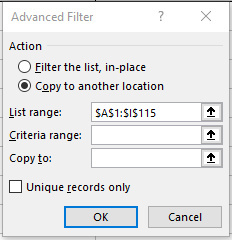
คลิกเลือกรายการ Copy to another location เพื่อกำหนดตำแหน่งที่ต้องการแสดงผลจากการกรอง ณ ตำแหน่งที่ต้องการ แล้วระบุช่วงข้อมูลสำหรับเงื่อนไขการกรอง ในรายการ Criteria range กรณีนี้ก็คือเซลล์ L1:T3 นั่นเอง สามารถคลิกปุ่มลูกศรในรายการ Criterial range แล้วใช้เมาส์คลุมพื้นที่ ซึ่งจะได้ผลดังนี้
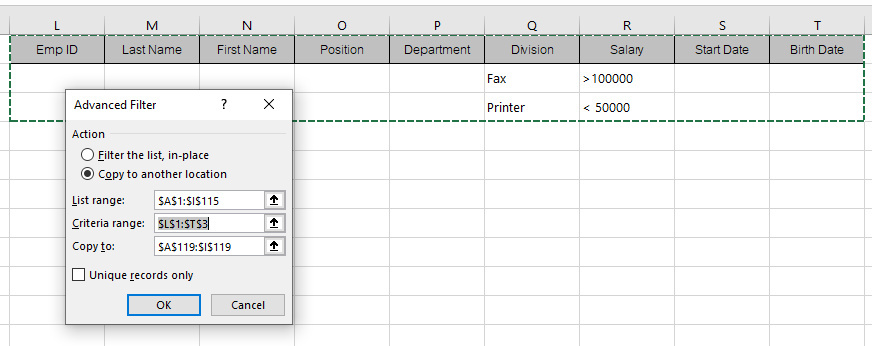
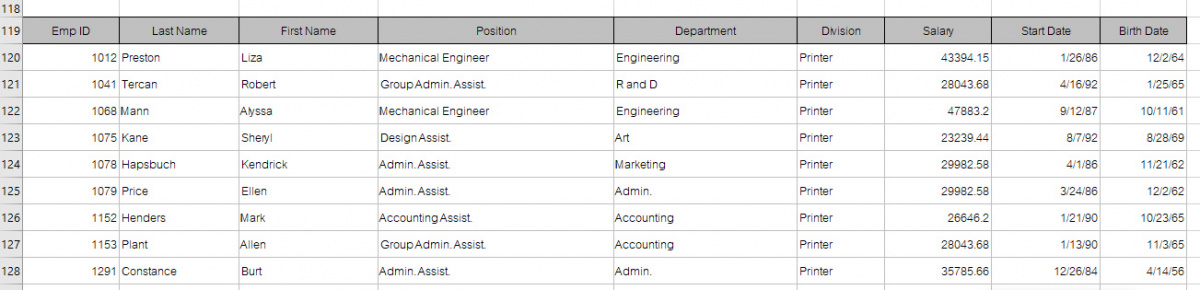
จากนั้นคลิกเมาส์ในรายการ Copy to เพื่อระบุตำแหน่งที่ต้องการวางผลลัพธ์จากการกรอง กรณีคือเซลล์ A119 จากนั้นคลิกปุ่ม OK ระบบจะประมวลผลข้อมูลและแสดงผลในเซลล์ A119 (ภาพแสดงไม่ครบทุกรายการ)
ลองฝึกใช้คำสั่งและตรวจสอบผลลัพธ์ของคำสั่งดูนะครับ ฝึกบ่อยๆ ก็จะคุ้นเคยแน่นอนครับ ทั้งนี้การกำหนดเงื่อนไขการกรอง ลองดูตัวอย่างประกอบดังนี้ครับ
1) กรองข้อมูลพนักงานที่ทำงานใน Department Accounting ของ Division Printer

2) กรองข้อมูลพนักงานที่ทำงานใน Department Accounting รวมกับพนักงานที่ทำงานใน Department R and D

3) สามารถใช้ Wildcard หรือ อักขระตัวแทน ในการกรองข้อมูล เช่น
- ? (เครื่องหมายคำถาม) แทน อักขระตัวเดียวตัวใดก็ได้ ตัวอย่างเช่น sm?th จะค้นหา “smith” และ “smyth”
- (เครื่องหมายดอกจัน) แทน อักขระจํานวนใดก็ได้ ตัวอย่างเช่น *east จะค้นหา “Northeast” และ “Southeast”


You must be logged in to post a comment.