
การใช้เครื่องหมายยัติภังค์
เครื่องหมายยัติภังค์ หรือ เครื่องหมายขีด (hyphen) เป็นเครื่องหมายวรรคตอนสากลอย่างหนึ่ง มีลักษณะเป็นขีดแนวนอนสั้นๆ กลางบรรทัด มีหลักเกณฑ์การใช้ดังต่อไปนี้
1. ใช้เขียนไว้สุดบรรทัดเพื่อต่อพยางค์หรือคำสมาส ซึ่งจำเป็นต้องเขียนแยกบรรทัดกัน เนื่องจากเนื้อที่จำกัด

2. ใช้เขียนแยกพยางค์เพื่อบอกคำเต็มที่จำเป็นต้องแยกตามฉันทลักษณ์
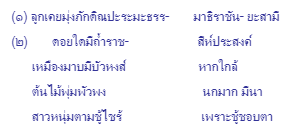
3. ใช้แยกพยางค์เพื่อบอกคำอ่าน โดยเขียนไว้ระหว่างพยางค์แต่ละพยางค์

4. ใช้แสดงคำที่ละส่วนหน้าหรือส่วนท้ายหรือทั้งส่วนหน้าและส่วนท้ายของคำไว้

5. ใช้ในความหมายว่า “ถึง” เพื่อแสดงช่วงเวลา จำนวน สถานที่ ฯลฯ
1) เวลา ๑๐.๓๐–๑๒.๐๐ น. [เว–ลา–สิบ–นา–ลิ–กา–สาม–สิบ–นา–ที–ถึง–สิบ–สอง–นา–ลิ–กา]
2) ตั้งแต่วันจันทร์–วันเสาร์ [ตั้ง–แต่–วัน–จัน–ถึง–วัน–เสา]
3) ประมาณ ๕๐๐–๖๐๐ คน [ปฺระ–มาน–ห้า–ร้อย–ถึง–หก–ร้อย–คน]
4) เที่ยวบินจากกรุงเทพฯ–สุราษฎร์ธานี–ภูเก็ต [เที่ยว–บิน–จาก–กฺรุง–เทบ–ถึง–สุ–ราด–ทา–นี–ถึง–พู–เก็ด]
6. ใช้เขียนแยกกลุ่มตัวเลขตามรหัสที่กำหนดไว้
1) หมายเลขโทรศัพท์ ๐ ๒๕๓๑ ๓๒๓๔ [หฺมาย–เลข–โท–ระ–สับ สูน–สอง–ห้า–สาม–หฺนึ่ง สาม–สอง–สาม–สี่]
2) ISBN 974–8120–44–9
7. ใช้กระจายอักษรเพื่อให้เห็นว่าคำนั้นประกอบด้วยพยัญชนะ สระ และวรรณยุกต์อะไรบ้าง
1) ก–ร–ร–ม
2) แ–ป–ล–ก
3) เ–ห–ม– ื –อ–น
4) ก–ล–า– ้
5) ว– ั –น–น– ั–น– ้
ที่มา : หลักเกณฑ์การใช้เครื่องหมายวรรคตอนและเครื่องหมายอื่น ๆ ฯ หน้า 14-16
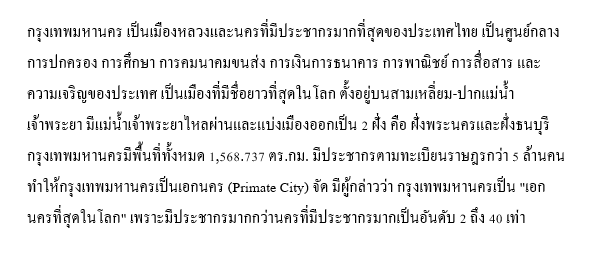
ปัญหาที่พบมากที่สุด มักจะเป็นตามข้อ 1) โดยเฉพาะการพิมพ์ด้วยโปรแกรมคอมพิวเตอร์แล้วระบบมีการปรับหน้ากระดาษ หรือปรับขนาดตัวอักษร ส่งผลต่อการตัดคำ ดังเช่นข้อความดังต่อไปนี้
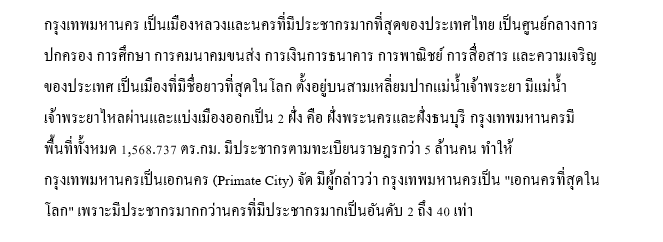
เมื่อมีการปรับหน้า หรือปรับขนาดตัวอักษร ส่งผลให้การตัดคำอาจจะแสดงผลดังนี้
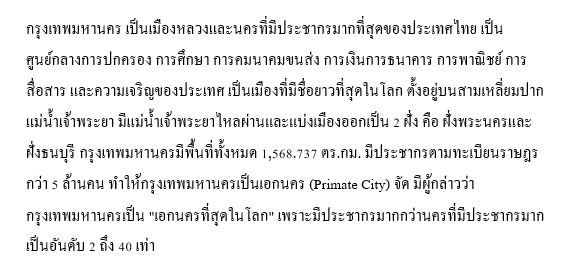
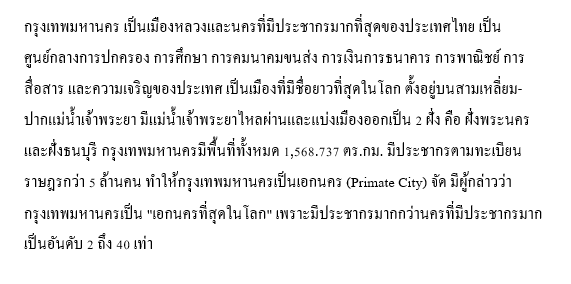
สังเกตุคำว่า “สามเหลี่ยมปากแม่น้ำเจ้าพระยา” บรรทัดที่ 3 จะตัดคำเป็น “สามเหลี่ยมปาก” และ “แม่น้ำเจ้าพระยา” ส่งผลให้การอ่านสื่อความไม่สวย กรณีนี้หากใส่เครื่องหมายยัติภังค์ระหว่างคำว่า “สามเหลี่ยม” และ “ปากแม่น้ำเจ้าพระยา” จะสวยงามขึ้น ดังนี้
แต่การใส่เครื่องหมายัติภังค์แบบปกติที่ทำกัน คือ การกดปุ่มเครื่องหมายลบบนแป้นพิมพ์ ก็ส่งผลต่อการปรับกระดาษ ขนาดตัวอักษร หรือพิมพ์แทรก หรือลบตัวอักษรได้เช่นกัน เพราะเครื่องหมายยัติภังค์ที่พิมพ์เติมไปนั้นจะยังคงอยู่ ส่งผลให้การแสดงผลและการอ่านผิดพลาดไปได้ ดังนี้
ดังนั้นการพิมพ์เครื่องหมายยัติภังค์ที่ถูกต้องด้วยโปรแกรม MS Word หรือโปรแกรมอื่นๆ ในกลุ่มโปรแกรมประมวลผลคำ ควรต้องใช้คำสั่งพิมพ์ ซึ่งจะแสดงผลเครื่องหมายเมื่อคำนั้นอยู่ท้ายบรรทัด และจะหายไปอัตโนมัติเมื่อคำนั้นถูกปรับตำแหน่งให้เหมาะสม คำสั่งพิมพ์เครื่องหมายยัติภังค์ที่ถูกต้องคือ
1) พิจารณาคำที่อาจจะถูกตัดคำในพารากราฟ กรณีเนื้อหาข้างต้นอาจจะเป็นคำต่อไปนี้ “กรุงเทพมหานคร” , “การคมนาคมขนส่ง” , “การเงินการธนาคาร” , “สามเหลี่ยมปากแม่น้ำเจ้าพระยา” เป็นต้น
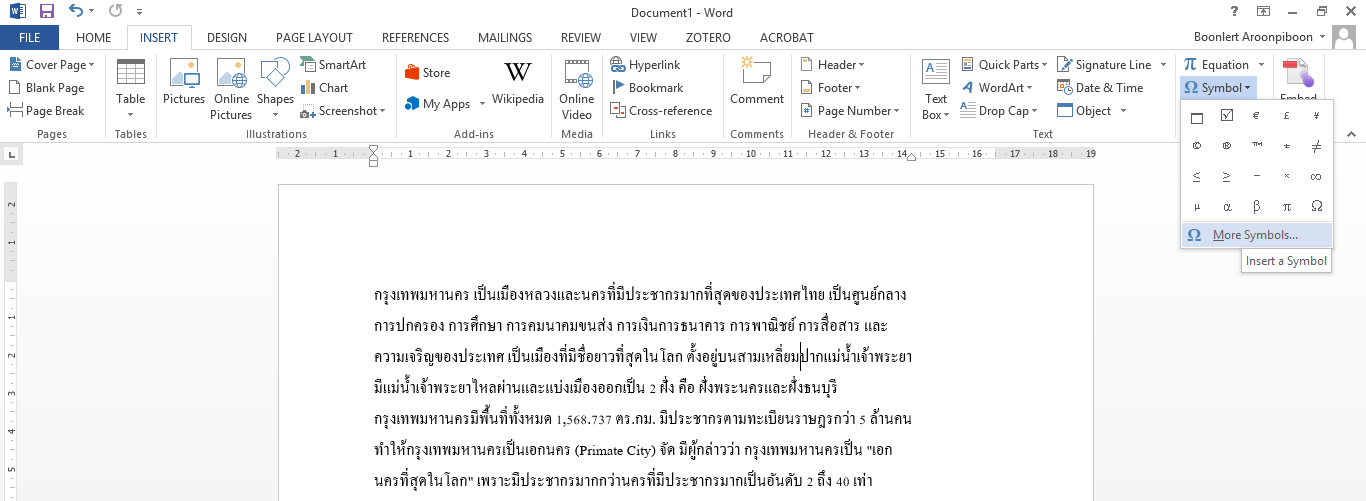
2) จากคำที่พิจารณาแต่ละคำให้นำ Cursor ไปวาง ณ ตำแหน่งที่ต้องการให้ใส่เครื่องหมายยัติภังค์ เช่น ระหว่างคำว่า “กรุงเทพ” และ “มหานคร” หรือระหว่างคำว่า “สามเหลี่ยม” และ “ปากแม่น้ำเจ้าพระยา”
3) คลิกเลือกเมนู Insert แล้วเลือกปุ่มคำสั่ง Symbol เลือกคำสั่งย่อย More Symbols…
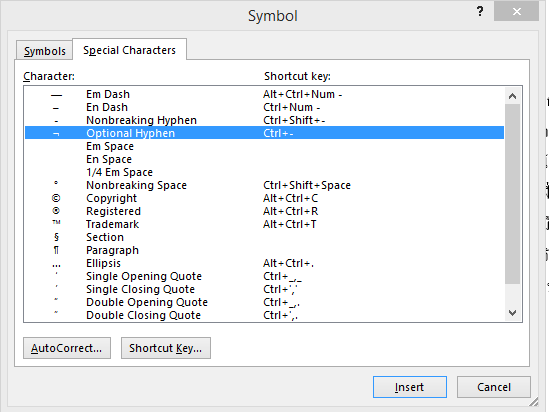
4) ปรากฏหน้าต่าง Symbol คลิกเลือกแท็บ Special Characters แล้วเลือกรายกร Optional Hyphen คลิกปุ่ม Insert
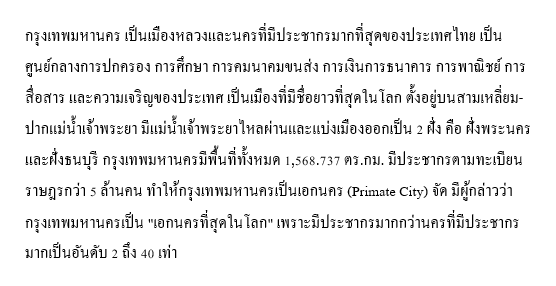
ทั้งนี้จะไม่ปรากฏเครื่องหมายยัติภังค์ระหว่างคำแบบการพิมพ์ปกติ แต่เครื่องหมายจะแสดงผลอัตโนมัติเมื่อมีการปรับหน้ากระดาษ หรือเปลี่ยนขนาดตัวอักษร หรือพิมพ์แทรก ลบคำจนส่งผลให้คำดังกล่าวอยู่ท้ายบรรทัด ดังเช่นภาพ
เทคนิคเล็กๆ น้อยๆ ในการพิมพ์ด้วย MS Word เพื่อให้เกิดผลที่มีประสิทธิภาพมากขึ้น ลองปรับใช้ดูนะครับ



You must be logged in to post a comment.