
ตรวจสอบแก้ไขเอกสาร MS Word แบบมืออาชีพด้วยคำสั่ง Track Changes
การตรวจแก้ไขเอกสารที่พิมพ์ด้วย MS Word ควรมีการเปิดระบบบันทึกติดตามการแก้ไขที่เรียกว่า Track Changes ซึ่งจะช่วยให้
1) ระบบบันทึกประวัติต่างๆ ที่แก้ไข
2) ติดตามรุ่นของเอกสาร
3) เลือกที่จะยอมรับการแก้ไขได้ตามที่เราต้องการ เช่น บางจุดที่ผู้แก้ไขแก้ เรายอมรับ หรือไม่ยอมรับ ก็ได้
วิธีการทำงานกับคำสั่ง Track Changes แบ่งเป็น 2 รูปแบบคือ การทำงานฝั่งผู้แก้ไข และการทำงานฝั่งเจ้าของเอกสาร
การทำงานฝั่งผู้แก้ไขเอกสาร
เริ่มจากผู้แก้ไขเอกสารรับเอกสารจากเจ้าของเอกสาร แล้วเปิดด้วย MS Word จากนั้นไปที่เมนูคำสั่ง Review ปรากฏเครื่องมือดังนี้

ให้สังเกตุเครื่องมือในกลุ่ม Tracking จะเห็นปุ่มเครื่องมือ Track Changes คลิกเลือกปุ่มนี้
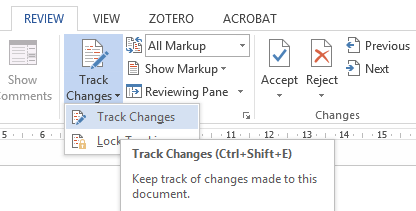
จะปรากฏคำสั่งย่อย เลือกคำสั่ง Track Changes จากนั้นคลิกเลือกรายการเลือก  และปรับเป็น All Markup
เพียงเท่านี้ระบบก็พร้อมบันทึกประวัติการแก้ไข โดยจะปรากฏสถานภาพดังนี้
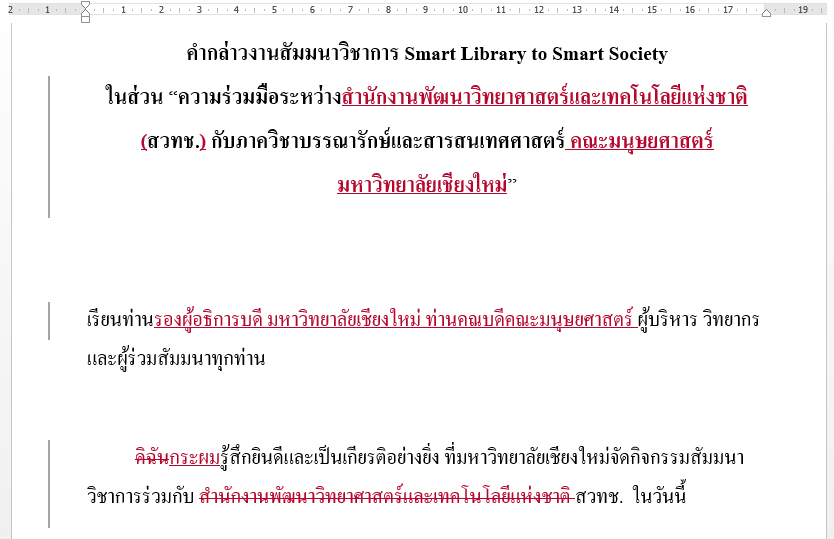
ข้อความที่แก้ไจะปรากฏด้วยสีแดง (สามารถปรับแก้ไขได้) โดยส่วนที่พิมพ์เพิ่มจะแสดงด้วยข้อความขีดเส้นใต้สีแดง และข้อความที่ลบจะแสดงด้วยข้อความขีดทับสีแดง
เมื่อแก้ไขครบตามต้องการจึงบันทึกแฟ้มเอกสาร
การทำงานฝั่งเจ้าของเอกสาร
เมื่อเจ้าของเอกสารได้รับเอกสารจากผู้ตรวจแก้ไข หากไม่ปรากฏรายละเอียดการแก้ไข (แต่ทราบว่าผู้ตรวจแก้ไขได้ใช้คำสั่ง Track Changes) ให้เลือกคำสั่ง Review แล้วปรับตัวเลือกจากรายการ  เป็น All Markup ระบบจะแสดงรายละเอียดการแก้ไข ดังนี้
สิ่งที่ต้องดำเนินการคือ ตัดสินใจยอมรับ หรือไม่ยอมรับการแก้ไข โดยนำ Cursor ไปวาง ณ ตำแหน่งแก้ไขตำแหน่งแรก จากนั้นคลิกปุ่มเครื่องมือกลุ่ม Changes
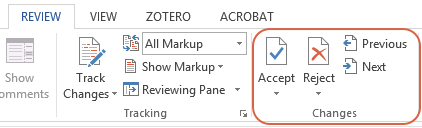
โดยถ้าต้องการยอมรับการแก้ไข ณ ตำแหน่งที่เลือก ให้คลิกปุ่ม Accept แต่ถ้าไม่ยอมรับก็คลิกปุ่ม Reject แล้วคลิกปุ่ม Next เพื่อไปยังตำแหน่งถัดไป
กรณีที่ต้องการยอมรับทั้งหมด หรือไม่ยอมรับทั้งหมด ก็เลือก Accept All หรือ Reject All



You must be logged in to post a comment.