
ปรับโฉมการโต้ตอบในห้องเรียนด้วย Kahoot
คงต้องยอมรับว่าพฤติกรรมการเรียนรู้ของเด็กเปลี่ยนไปมาก ความใส่ใจอันดับแรกอยู่ที่อุปกรณ์ไอทีสมัยใหม่ อย่างโทรศัพท์เคลื่อนที่ ดังนั้นการโต้ตอบด้วยการพบหน้า การพูดคุยปกติจึงถูกลดทอนลง ครูอาจารย์จึงต้องปรับกระบวนการสื่อสาร โดยนำมือถือมาใช้ให้มากขึ้น เครื่องมือในกลุ่ม smart communication จึงถูกออกแบบพัฒนาเพื่อช่วยการปฏิสัมพันธ์ระหว่างครูนักเรียน (หรือกลุ่มอื่นๆ) ในรูปแบบใหม่โดยมีมือถือเป็นสื่อกลาง
ตัวอย่างง่ายๆ เช่น หากต้องถามคำถามนักเรียนและให้นักเรียนยกมือตอบเพื่อนับอาจจะได้คำตอบไม่ถูกต้อง หรือมีหลายๆ คนเลือกที่จะไม่ยกมือ ด้วยเหตุผลต่างๆ ด้วย Smart communication tools จะช่วยแก้ไขปัญหาข้างต้นได้ โดยครูตั้งคำถามผ่านโปรแกรม แล้วให้เด็ก Login จากมือถือเพื่อตอบคำถามดังกล่าว เพียงเท่านี้การมีส่วนร่วมของครู และเด็กก็เป็นเรื่องง่ายมากกว่าเดิม
เครื่องมือในกลุ่ม Smart Communication Tools ตัวแรกที่อยากแนะนำก็คือ https://getkahoot.com/ โดยเริ่มจากครูจะต้องเป็นสมาชิก Kahoot ก่อน วิธีการลงทะเบียนไม่ยากซับซ้อน จากนั้นก็เข้าสู่ส่วนสร้างคำถาม
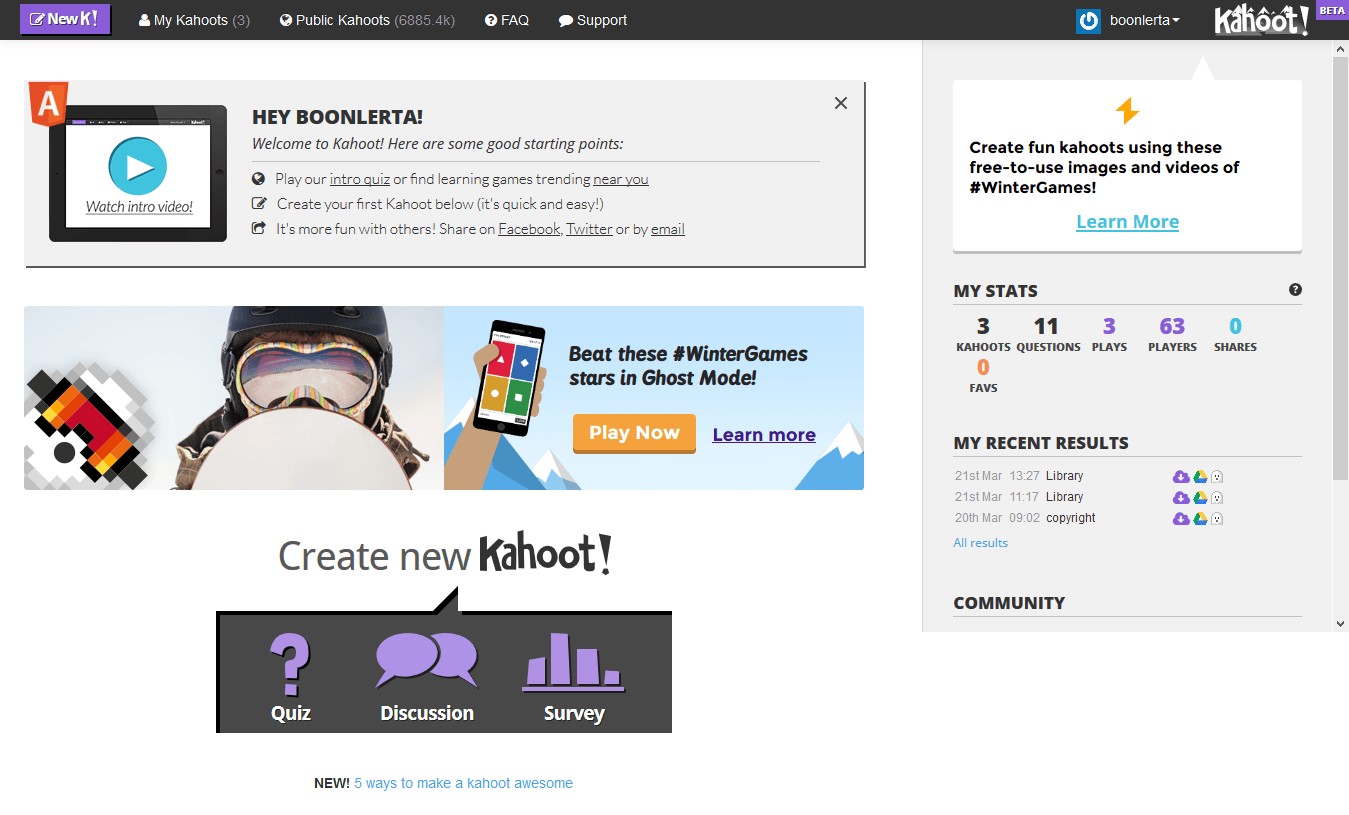
โดยคำถามของ Kahoot มี 3 รูปแบบคือ Quiz, Discussion และ Survey เรามาลองศึกษาจาก Survey กันเลยนะครับ
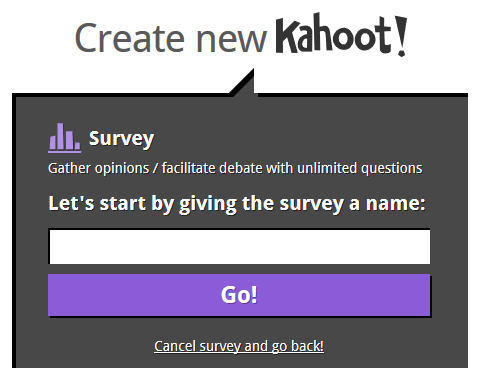
เริ่มจากตั้งชื่อชุดคำถาม แล้วคลิกปุ่ม Go จะเข้าสู่ส่วนป้อนคำถามรายรายการ
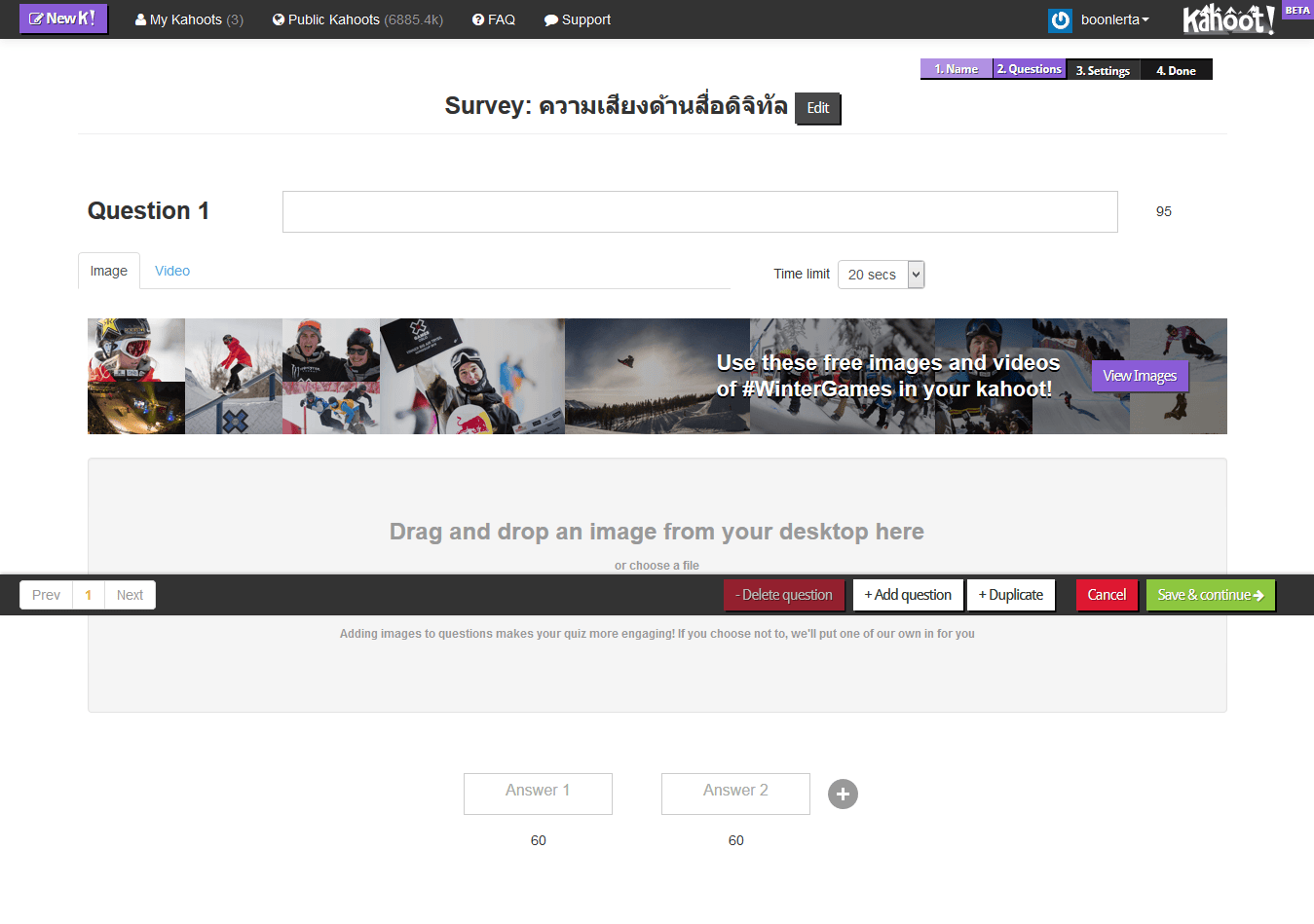
ป้อนคำถามในช่อง Question 1 สามารถเลือกภาพหรือ VDO ประกอบคำถามได้ และกำหนดเวลาในการแสดงผลในรายการ Time limit จากนั้นป้อนคำตอบในรายการ Answer 1, Answer2 สามารถเพิ่มคำตอบได้จากการคลิกปุ่ม +
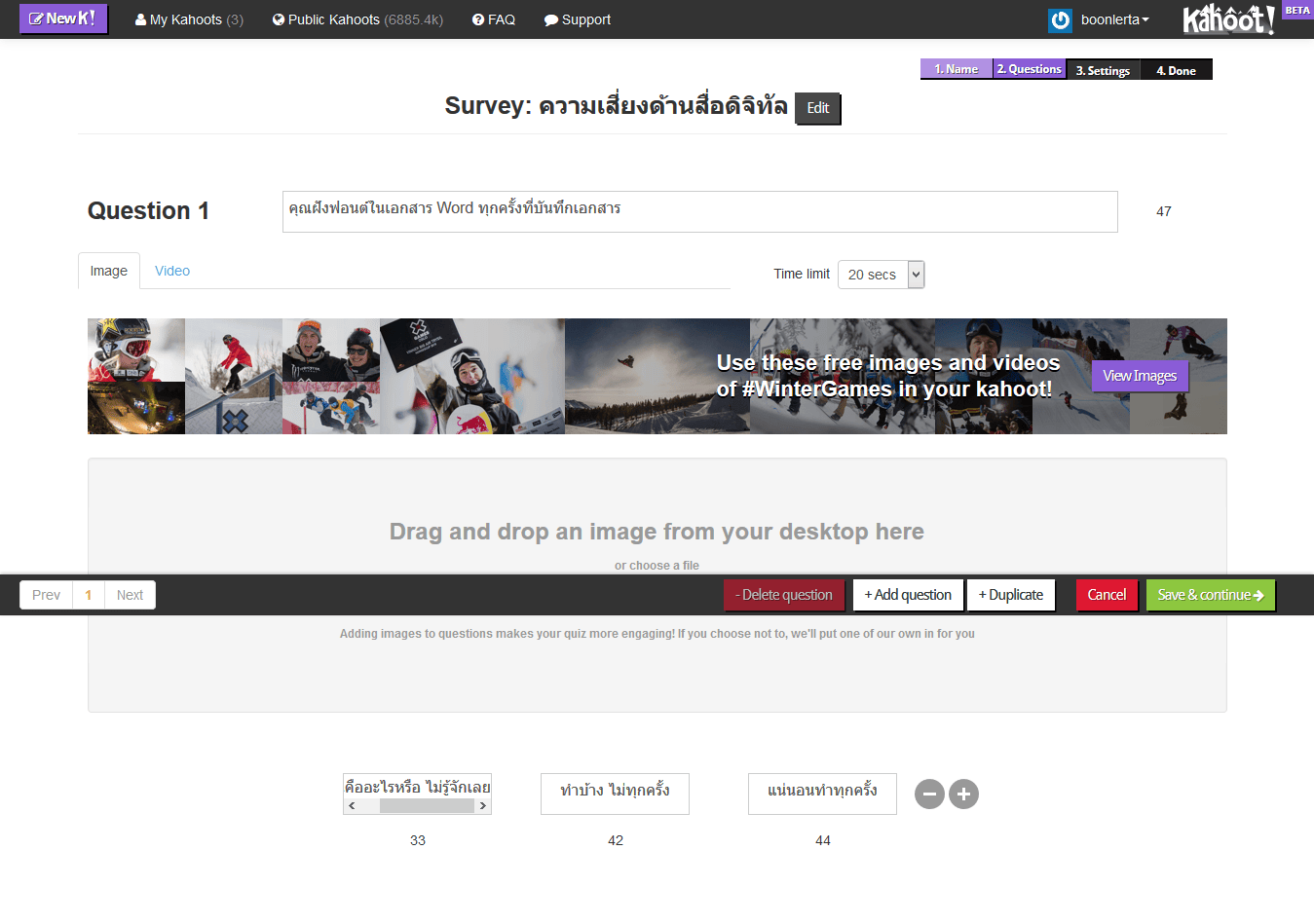
เพิ่มคำถามรายการใหม่ โดยคลิก + Add question และเมื่อต้องการสิ้นสุดการสร้างชุดคำถามคลิกปุ่ม Save & continue
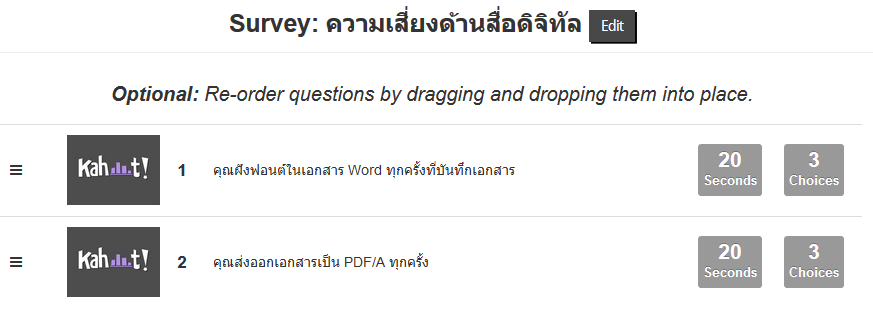
ตรวจสอบยืนยันแล้วคลิกปุ่ม Save & continue
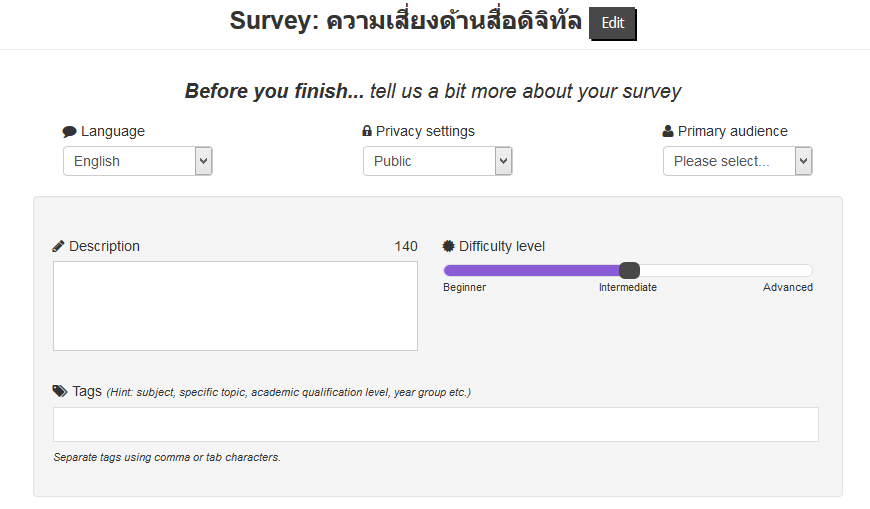
ป้อนรายละเอียดเกี่ยวกับชุดคำถาม แล้วคลิกปุ่ม Save & continue
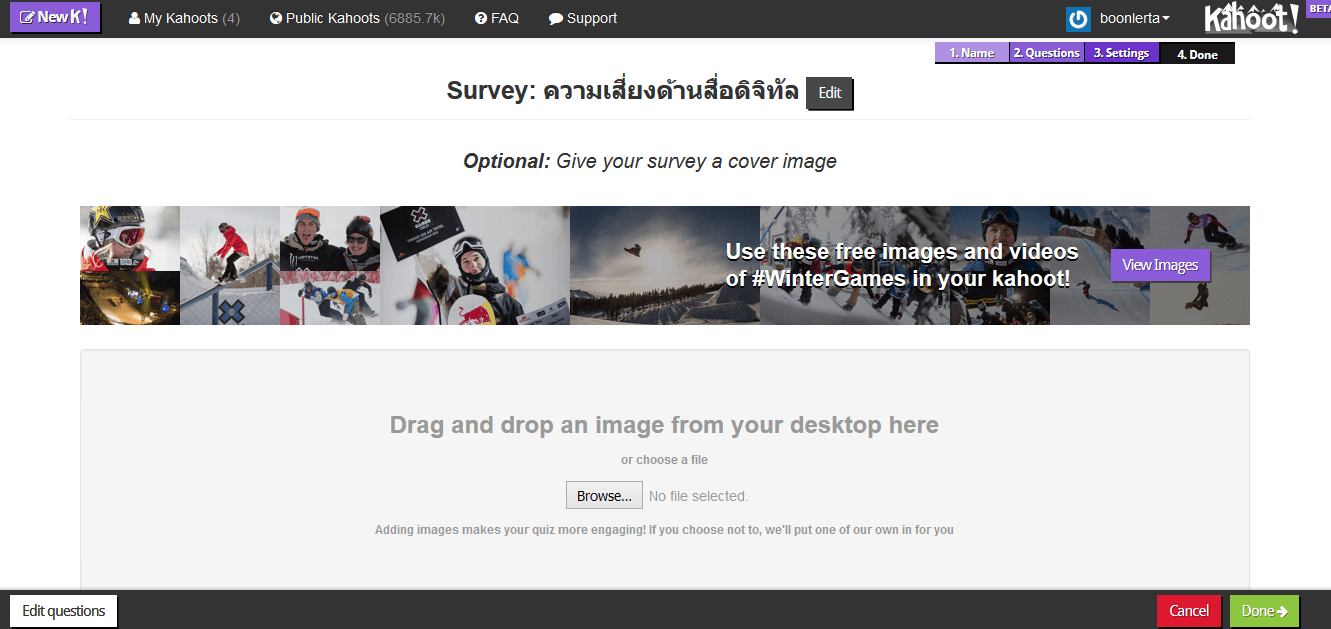
ยืนยันการสร้างชุดคำถามโดยคลิกปุ่ม Done เพียงเท่านี้ก็เรียบร้อยแล้วครับ
การใช้งานก็ไม่ยากครับ เริ่มจากเลือกชุดคำถามที่สร้างไว้จากเมนู My Kahoot
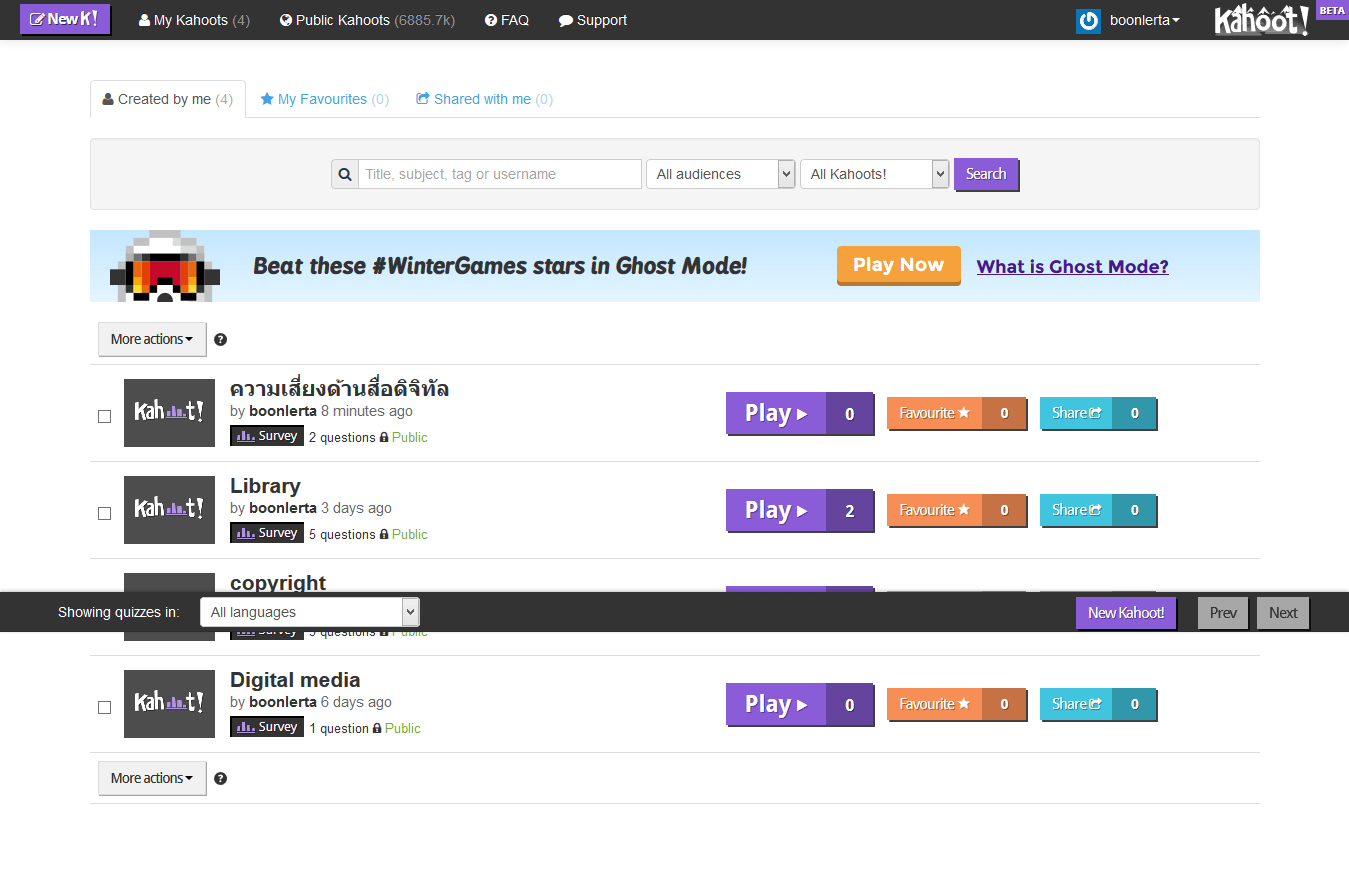
จากนั้นคลิกปุ่ม Play
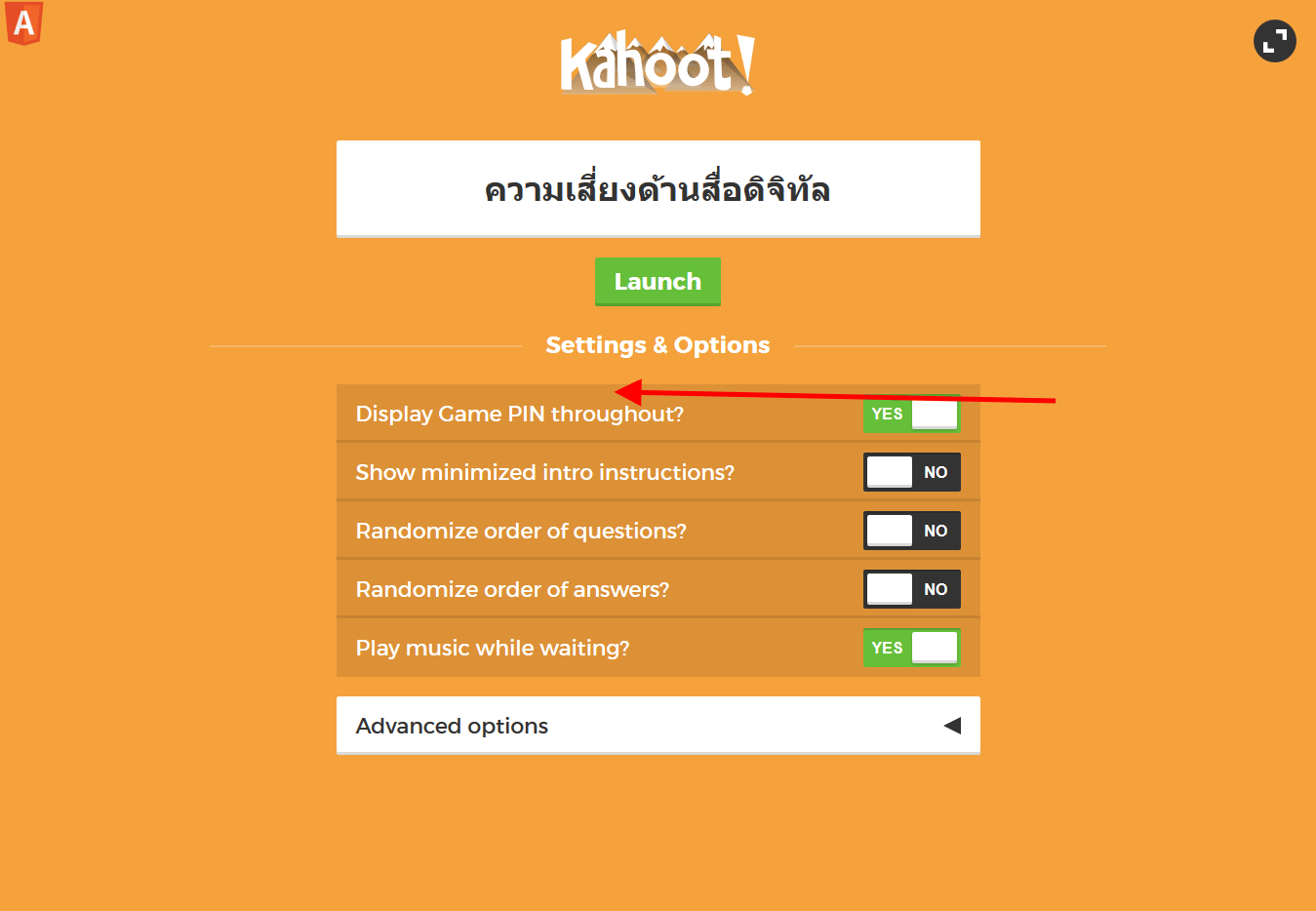
ตั้งค่าตัวเลือกการใช้งานจาก Settings & Options เช่น Display Game PIN … เพื่อแสดงตัวเลขประจำชุดคำถาม เพื่อให้นักเรียนป้อนก่อนเข้าสู่การตอบคำถาม จากนั้นคลิกปุ่ม Launch

ถึงตอนนี้ก็ให้นักเรียนหยิบมือถือเปิดเน็ต แล้วเข้าสู่เว็บเบราว์เซอร์ ป้อน URL http://kahoot.it จะปรากฏหน้าเว็บของนักเรียนดังนี้
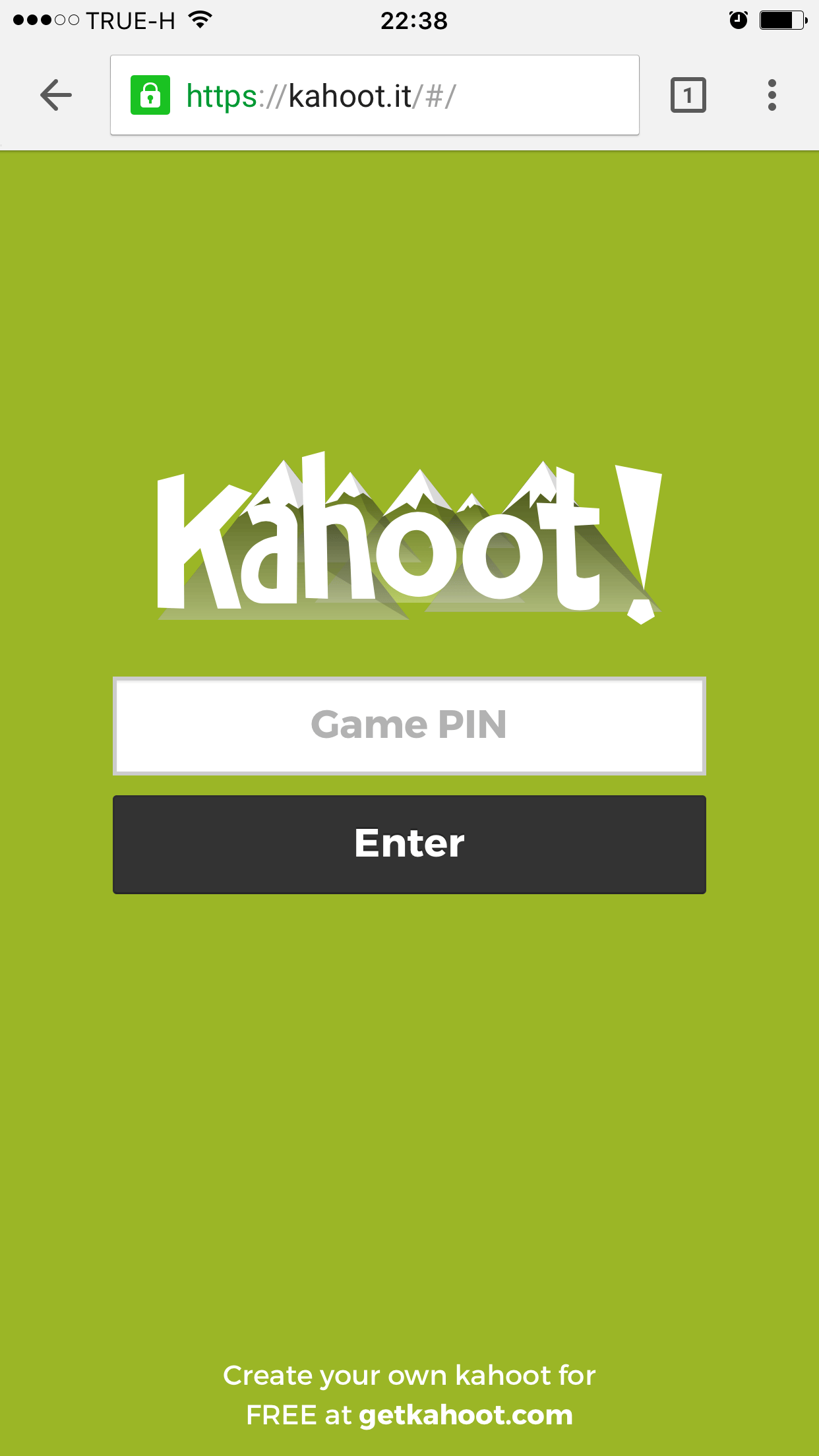
เริ่มจากป้อนเลขประจำเกม แล้ว OK
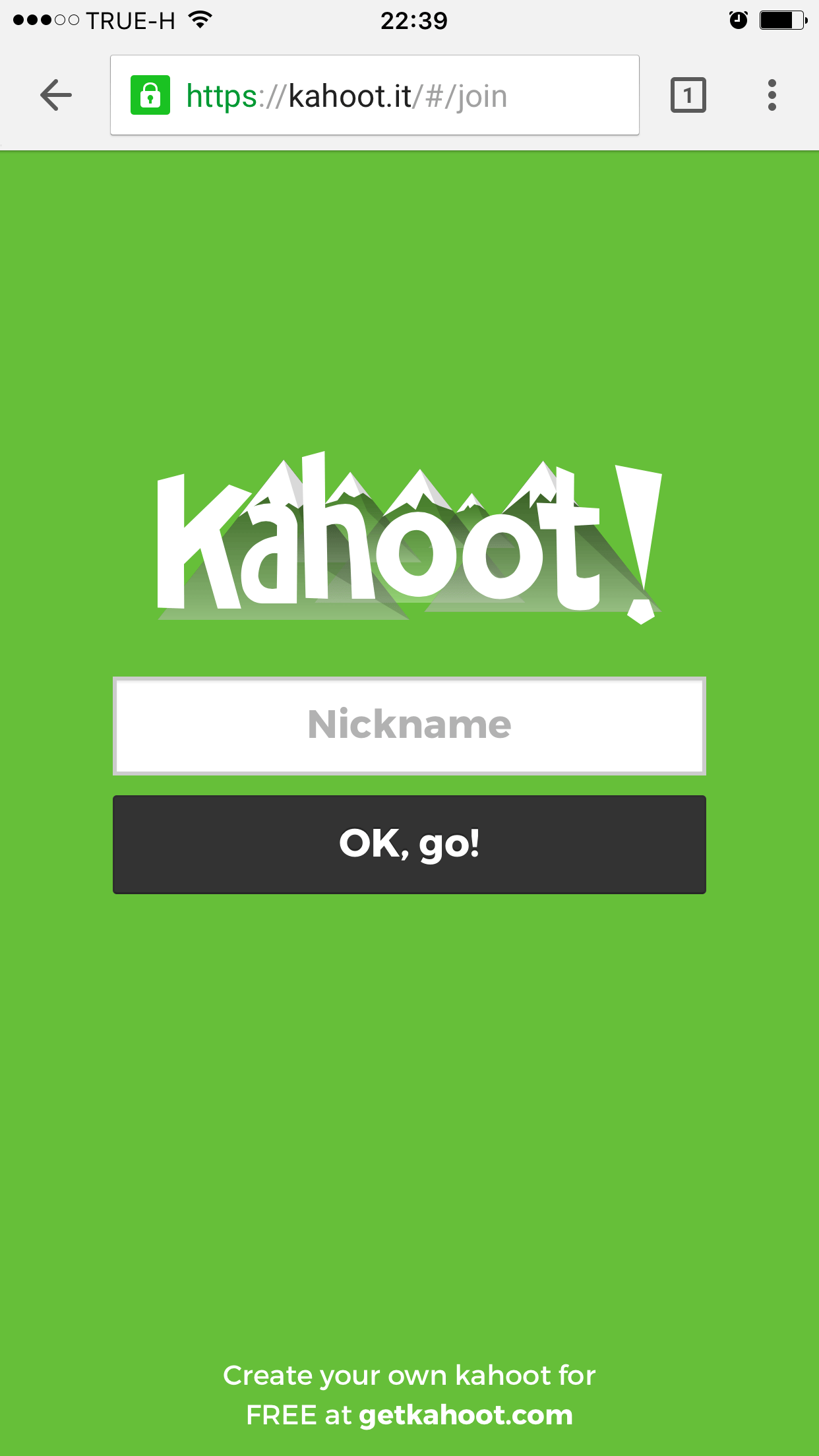
แล้วป้อนชื่อเล่นของนักเรียน – Nick name แล้ว OK เพียงเท่านี้ทั้งครู นักเรียนก็พร้อมแล้วกัน โดยในฝั่งจอภาพของครู จะแสดงชื่อนักเรียน ดังนี้

รอจนครบทุกคน ก็คลิกปุ่ม Start ก็จะเข้าสู่ส่วนคำถาม

ด้านผู้เรียนจะแสดงจอภาพดังนี้
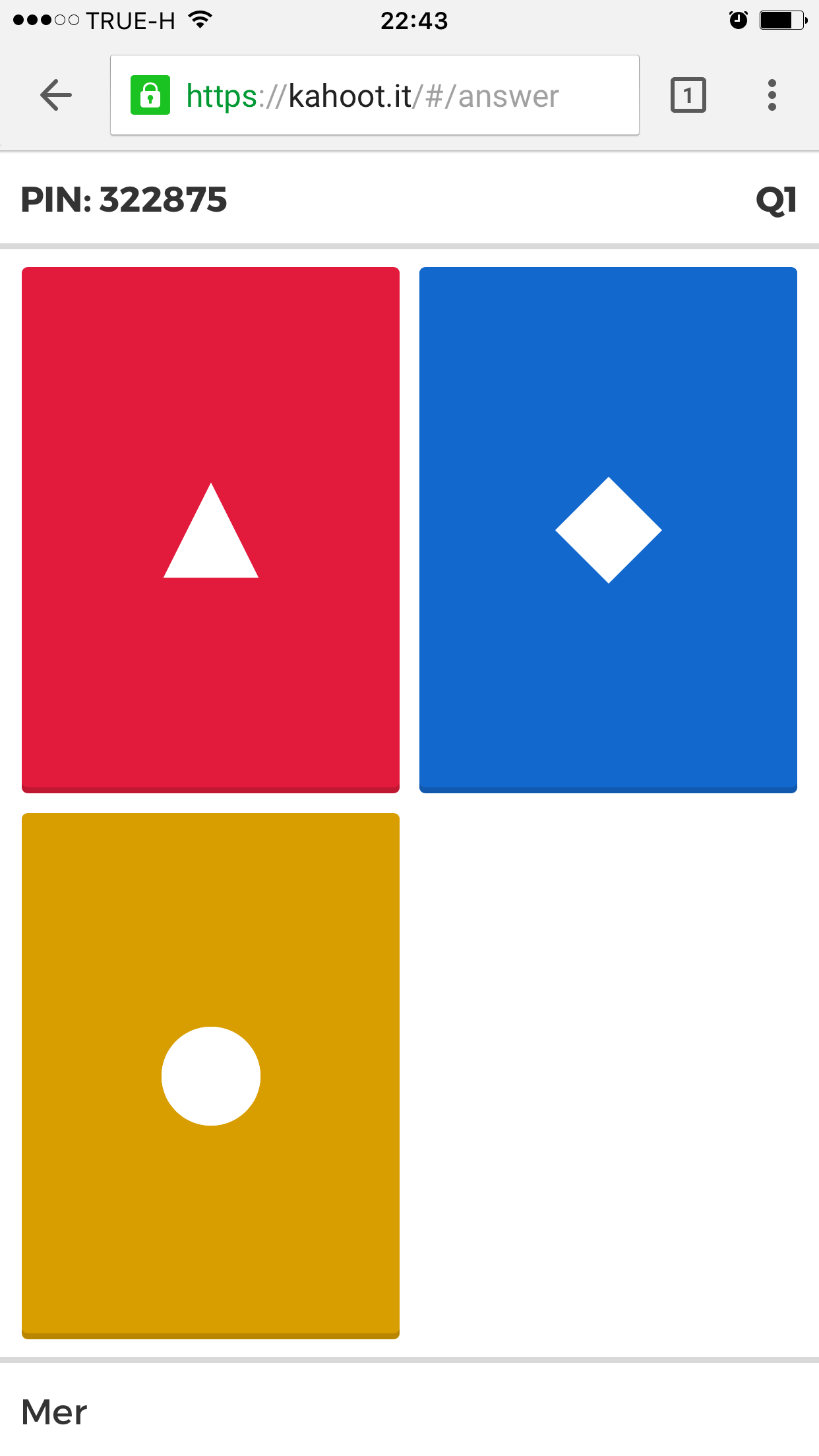
เมื่อผู้เรียนตอบตามเวลาที่กำหนด ระบบจะสรุปผลให้ดังนี้

หวังว่าคงไม่ยากซับซ้อนไปนะครับ ยังไงก็ลองเล่นกันดูนะครับ


You must be logged in to post a comment.