
การตั้งหน้ากระดาษแนวตั้งและแนวนอนในไฟล์ Writer เดียวกัน
จากเนื้อหา การตั้งหน้ากระดาษแนวตั้งและแนวนอนในไฟล์ Word เดียวกัน มีคำถามว่าแล้ว Writer ละครับ ทำได้ไหม … ได้แน่นอนครับ โดยการพิมพ์ลักษณะนี้เรียกว่า งานพิมพ์แบบแบ่งส่วน หรือ Section เป็นการพิมพ์งานขั้นสูงอีกรูปแบบที่สามารถนำไปปรับประยุกต์ใช้งานได้หลากหลายลักษณะ เช่น การพิมพ์เอกสารที่มีความแตกต่างกันเรื่องลักษณะแนวกระดาษ หรือเอกสารที่มีตำแหน่งเลขหน้าอยู่คนละด้านกันในหน้าคู่ หน้าคี่
ตัวอย่างงานพิมพ์แบบแบ่งส่วน ที่เห็นได้ชัด และจะนำมาเป็นตัวอย่างในการทำงานก็คือ งานพิมพ์ที่มีการจัดแนวกระดาษแตกต่างกันไปในแต่ละหน้า เช่น หน้าที่ 1 – 3 เป็นแนวตั้ง หน้าที่ 4 – 5 เป็นแนวนอน หน้าที่ 6 เป็นต้นไปก็กลับสู่แนวตั้งอีกครั้ง
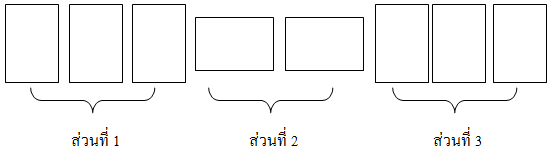
การสร้างเอกสารแบบแบ่งส่วนมีหลักการดังนี้
- เปิดแฟ้มเอกสารสร้างเอกสารงานพิมพ์
- สังเกตชื่อบอกส่วนงานพิมพ์ของเอกสารหน้าแรกจะกำหนดไว้เป็นชื่อ Default

- พิมพ์เอกสารไปเรื่อยๆ (ตัวอย่างคือพิมพ์ถึงหน้าที่ 3)
- ณ บรรทัดสุดท้ายของหน้าก่อนขึ้นหน้าใหม่ ที่ต้องการเปลี่ยนแนวกระดาษ คือเปลี่ยนส่วนของงานพิมพ์ (ระวังไม่ให้ขึ้นหน้าที่ 4 โดยการกดปุ่ม <Enter> โดยต้องพยายามควบคุมให้เนื้อหาจบในหน้าที่ 3) ให้เลือกเมนูคำสั่ง Insert, Manual Break… ปรากฏหน้าต่างควบคุมการแบ่งส่วนดังนี้
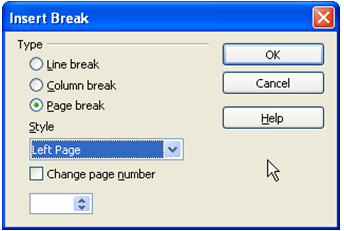
- เลือกรายการ Page break
- เลือกรายการ Style ที่ไม่ตรงกับชื่อส่วนเดิม (คือ Default) เช่นเลือก Left Page แล้วคลิกปุ่ม OK จะได้หน้ากระดาษใหม่ ถ้าสังเกตในตำแหน่งแสดงชื่อส่วนของงานพิมพ์ จะพบว่าชื่อส่วนจะแตกต่างไปจากหน้าก่อนหน้า

- เลือกเมนูคำสั่ง Format, Page แล้วปรับแนวกระดาษให้เป็นแนวนอน
- พิมพ์เอกสารตามต้องการ เมื่อต้องการเปลี่ยนแนวกระดาษไปสู่แนวตั้ง ก็ให้เลือกเมนูคำสั่ง Insert, Manual Break… แล้วเลือก Style เป็น Default โปรแกรมจะขึ้นหน้ากระดาษหน้าใหม่ที่มีลักษณะเป็นแนวตั้งให้โดยอัตโนมัติ รวมทั้งถ้าต้องการเปลี่ยนเป็นแนวนอนอีกครั้ง ก็เพียงแต่เลือกคำสั่ง Insert, Manual Break… แล้วเลือก Style เป็น Left Page เพียงเท่านี้โปรแกรมจะสลับแนวกระดาษเป็นแนวนอนตามค่าติดตั้งที่กำหนดไว้ก่อนหน้านี้
ไว้ยังไงลองฝึกหัดกันนะครับ


You must be logged in to post a comment.